
MS Office 오피스를 사용하다 보면 자동 업데이트 알림이 빈번하게 나타나 작업에 방해가 될 때가 있습니다. 현재 사용하는 오피스 버전이 만족스럽고 업데이트가 불필요하다면 자동 업데이트를 비활성화하는 것이 좋은 방법일 수 있습니다.
🔻 아래에서는 맥 mac에서 MS Office 오피스 자동 업데이트 삭제 및 끄는 방법에 대해서 자세히 알아보도록 하겠습니다.
ms office 오피스 업데이트 삭제 방법
Finder에서 폴더 이동
Microsoft AutoUpdate 완전히 삭제 방법
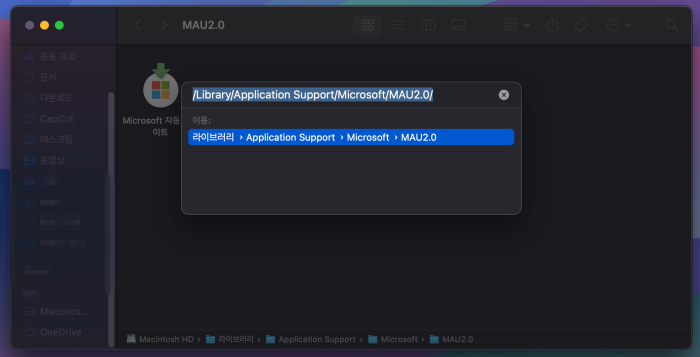
- MacOS의 Finder를 열고 "폴더로 이동" 기능을 사용합니다. 단축키는
Command + Shift + G입니다. - 아래 경로를 진입합니다.
/Library/Application Support/Microsoft/MAU2.0- 폴더 안에서 "Microsoft AutoUpdate.app"을 찾습니다.
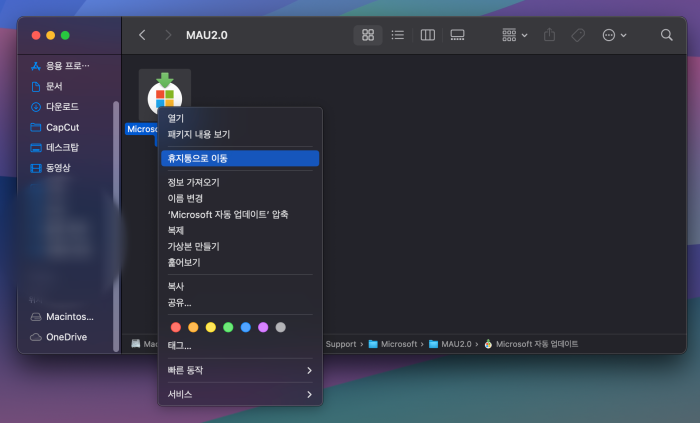
- 해당 파일을 선택하여 휴지통으로 이동시키면, 자동 업데이트 프로그램이 삭제됩니다.
백그라운드 설정 파일 삭제
자동 업데이트를 완전히 비활성화하려면 백그라운드에서 동작하는 설정 파일을 삭제해야 합니다. 이는 세 단계로 나뉩니다.
1. com.microsoft.update.agent.plist 삭제
LaunchAgents 폴더로 이동
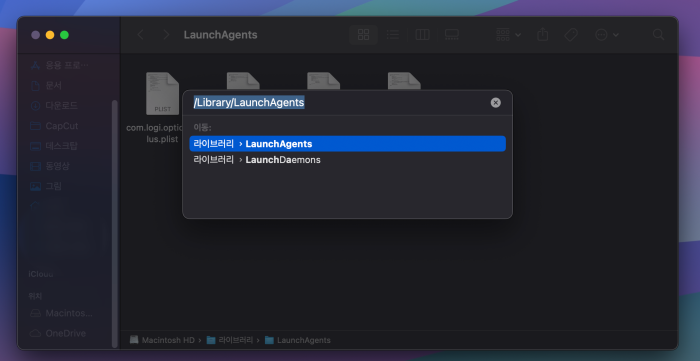
- Finder에서 다시 "폴더로 이동(
Command + Shift + G)" 기능을 사용하여 다음 경로로 이동합니다. /Library/LaunchAgents- 이 경로에서 "com.microsoft.update.agent.plist" 파일을 찾습니다.
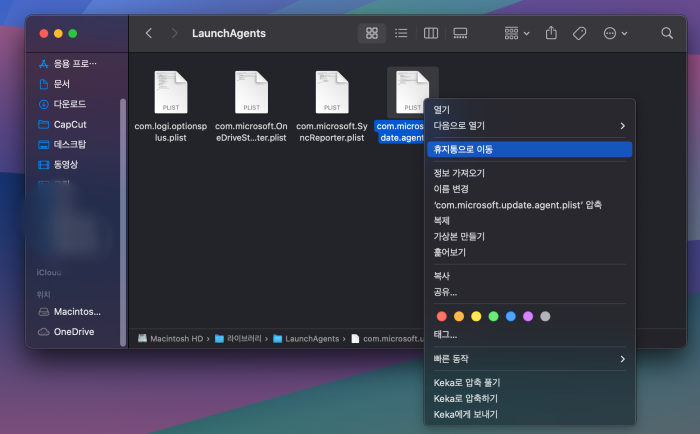
- 파일을 삭제하여 자동 업데이트 에이전트를 비활성화합니다.
2. com.microsoft.autoupdate.helper.plist 삭제
LaunchDaemons 폴더로 이동
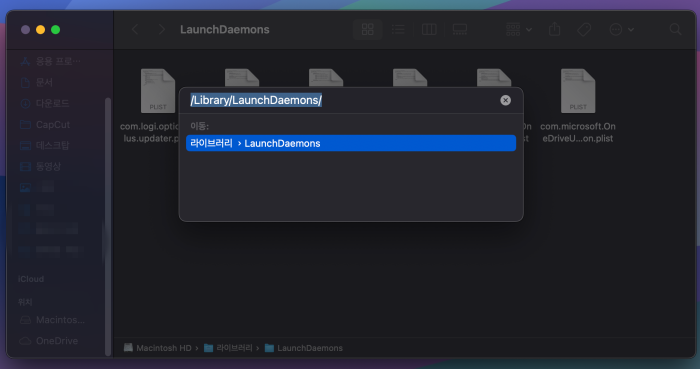
- "폴더로 이동" 기능을 사용하여 아래 경로로 이동합니다.
/Library/LaunchDaemons/- 이 경로에서 "com.microsoft.autoupdate.helper.plist" 파일을 찾습니다.
- 해당 파일을 삭제하여 업데이트 헬퍼를 비활성화합니다.
3. com.microsoft.autoupdate.helper 삭제
PrivilegedHelperTools 폴더로 이동
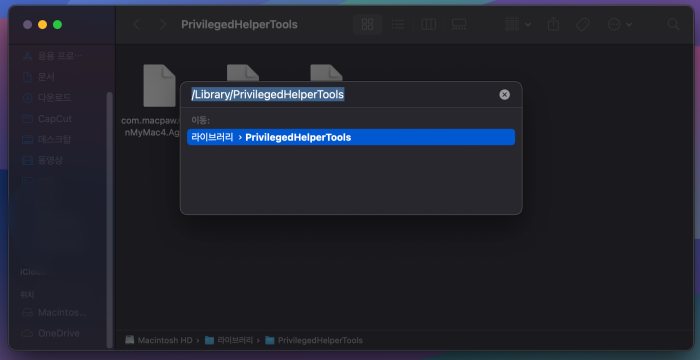
- 마지막으로 "폴더로 이동" 기능을 사용하여 다음 경로로 이동합니다.
/Library/PrivilegedHelperTools- 여기서 "com.microsoft.autoupdate.helper" 파일을 찾습니다.
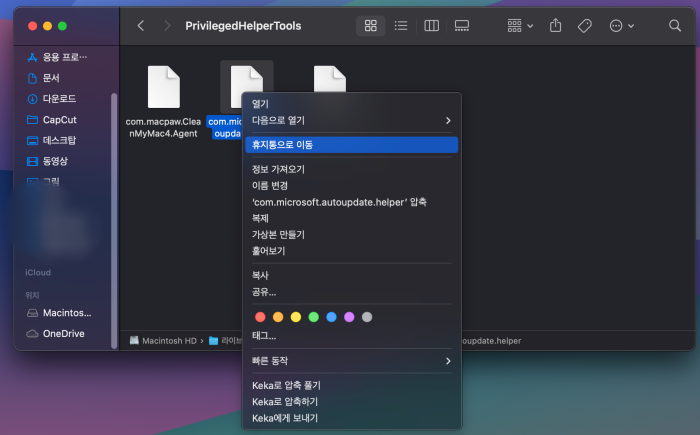
- 파일을 삭제하여 자동 업데이트 도구를 완전히 제거합니다.
위의 단계를 모두 완료하면 MS Office의 자동 업데이트가 비활성화됩니다. 이 방법을 통해 더 이상 불필요한 업데이트 알림에 방해받지 않고 현재 사용 중인 오피스 버전을 안정적으로 사용할 수 있습니다.
